Mostrando postagens com marcador Making of. Mostrar todas as postagens
quinta-feira, 25 de novembro de 2010
Residência Sr. Luís Magri
Estou fazendo o projeto do Sr. Luís Magri e conforme eu tiver tempo eu vou postando algumas imagens dos ambientes.
Marcadores:
3D,
AutoCAD,
Composição,
Fotografia,
Imagens de Referência,
Links Interessantes,
Making of,
Modelagem,
Modelos 3D,
Photoshop,
Portfólio,
Texturas,
V-Ray
sexta-feira, 19 de novembro de 2010
Residência Sr. Roney
Este é o restante da residência do Sr. Roney. Projeto elaborado com mdf branco tx 15mm e acabamento em laca nos gabinetes de wc.
terça-feira, 16 de novembro de 2010
Cozinha Roney
![]() |
| Cozinha Roney |
![]() |
| Cozinha Roney |
![]() |
| Cozinha Roney |
Projeto rápido que terminei agora mesmo. O espaço é pequeno e o pé-direito é 3m. Mdf branco tx 15mm. Não gostei do background da janela, mas a falta de tempo me impediu de procurar uma melhor com mais tranquilidade. Críticas e sugestões são bem vindas, embora eu não faça mais mudanças neste projeto por considerá-lo final.
Daniel.
Marcadores:
3D,
AutoCAD,
Composição,
Fotografia,
Iluminação,
Imagens de Referência,
Making of,
Modelagem,
Photoshop,
Portfólio,
Render,
V-Ray
sexta-feira, 22 de outubro de 2010
Projeto: Cozinha
terça-feira, 2 de fevereiro de 2010
Animusic 3D
Estes são alguns dos vários vídeos que a Animusic tem. Animusic é uma empresa especializada em animação e música. Eu pessoalmente acho fantástico! Simples mas muito criativo!
Acesse o site www.animusic.com para mais informações.
Daniel.
Marcadores:
[IN]Utilidades,
3D,
Animação,
Links Interessantes,
Making of,
Notícias,
Render,
Vídeo
sexta-feira, 15 de janeiro de 2010
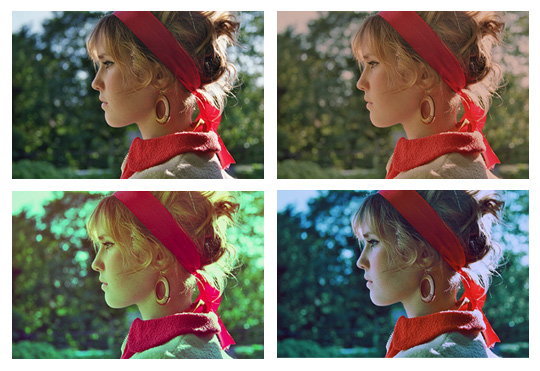
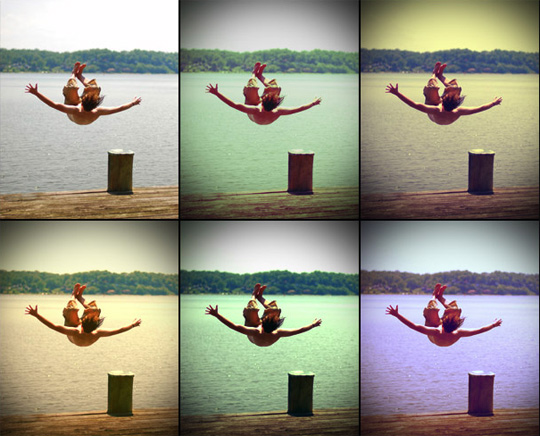
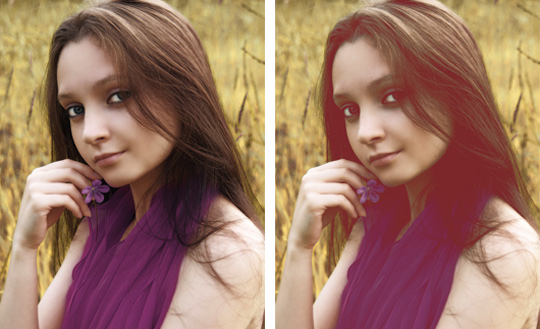
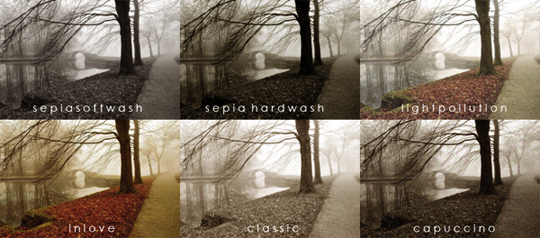
Mais de 80 actions do Photoshop para imagens "Vintage"
quinta-feira, 14 de janeiro de 2010
Mistérios dos Favicon.ico - Como criar um Favicon no Photoshop
Favicon é um pequeno ícone que aparece no lado direito da barra de endereços do seu internet browser.
Boa criação de Favicons!
Daniel.
quarta-feira, 13 de janeiro de 2010
Terceira e Sétima Arte - Alex Roman [Vídeo]
Este é um vídeo que outro dia o Ramon Zancanaro me indicou e quando vi fiquei impressionado, apesar de saber que era do mito Alex Roman. Eu estava preparado para algo impressionante, mas isso me surpreendeu. Ele mostrou o que se propôs a fazer. Vídeo que se compõe da mistura de Cinema e Arquitetura, daí o seu nome baseado na terceira e sétima arte.
Daniel.
Marcadores:
3D,
Animação,
Composição,
Fotografia,
Imagens de Referência,
Links Interessantes,
Making of,
Notícias,
Plugins,
Render,
V-Ray,
Vídeo
terça-feira, 12 de janeiro de 2010
Configurando uma cena Daylight com o V-Ray [Tutorial]
Este tutorial é uma tradução livre do tutorial original do site www.vray.info e todos os créditos pelo conteúdo são de Shadi Younis. Justiça feita, agora vamos ao que interessa!
Antes de começar o tutorial, baixe a cena para melhores resultados em relação ao tutorial.
Link para dowload da cena [3ds max 2010, 1,06mb, vray 1.5 sp4, sem texturas]
"Este tutorial vai te mostrar os básicos de como configurar uma iluminação diurna no V-Ray usando a VRaySun e o sistema de daylight do 3ds Max para controle preciso do tempo e localização.
Neste tutorial vamos começar por iluminar nossa cena com uma VRaySun dentro do sistema daylight do 3ds Max para que possamos ter controles precisos de tempo e localização.

no menu Skylight. (veja a imagem abaixo) 


1
Mude para a vista top e vá até o menu Create > Systems > Daylight System. Agora clique e arraste uma daylight no centro de sua cena (veja a imagem abaixo). 2
Agora precisamos mduar as configurações do sistema daylight do 3ds Max já que o tutorial usa uma VRaySun para iluminar nossa cena. Selecione o sistema daylight e no painel Modify selecione a VRaySun do menu Sunlight. Aceite o pedido para automaticamente adicionar um mapa VRaySky no Environment. Nós vamos usar o Environment map criado automaticamente para iluminar a cena, então precisamos desativar a Skylight. Selecione 3
Podemos agora usar o sistema daylight para posicionar nosso Sol ou VRaySun precisamente e nós faremos isto por clicar no botão de configuração no painel Modify e então ajustar nosso tempo e localização conforme nossas necessidades. Neste exemplo eu configurei como 15:45 da tarde e o resultado foi um clima interessante de tardezinha. (veja a imagem abaixo). DICA: deixando o Sol próxima de um ângulo de 90º vai representar como sendo 12:00 meio-dia resultando em uma cena mais brilhante.Antes de começarmos a renderizar nós precisamos ajustar nosso VRaySun e criar uma VRayPhysicalCamera para ter uma exposição fisicamente correta.
4
Vá até a aba VRaySun do sistema daylight no painel Modify, e selecione CIE Clear do menu Sky Model. Esta configuração te dá alguns presets de modelos de céu fisicamente corretos que vão contribuir para a iluminação geral da tua cena. (veja as imagens abaixo).5
Agora na viewport Top crie uma VRayPhysicalCamera e aponte-a para o objeto. (veja a imagem abaixo).6
Selecione a VRayPhysicalCamera e vá até o painel Modify e ajuste o Distortion para 0.25. Isto vai curvar a lente da câmera levemente da mesma forma que as lentes de câmeras reais. Então configure o Vignetting to 1.3 o qual vai imitar um efeito produzido por lentes que escurecem os cantos de sua imagem. Isto vai ajudar a manter o olho no centro da imagem. Balanço de branco é importante porque isto vai afetar o Color Tone (tonalidade de cor) da imagem, um azul claro vai balancear a imagem e um azul escuro vai nos dar tonalidades mais amareladas e onde a luz é laranja vamos ter uma tonalidade azul fria. Fique à vontade para brincar com isto, e no fim deste tutorial existem algumas imagens mostrando o efeito do Color Balance (Balanço de Cores). A última coisa para configurar na VRayPhysicalCamera é a velocidade do filme (Film Speed). Quanto maiores os valores mais brilhante a imagem vai ser, da mesma forma que nos filmes reais. Este valor representa a sensitividade do filme contra a luz, e neste caso nós configuramos este parâmetro em 120 (veja a imagem abaixo).7
Se você renderizar sua cena neste ponto ela vai se parecer com a imagem abaixo.8
Vamos configurar rapidamente a configuração de gamma do 3ds Max como sendo Linear Workflow (se você ainda não fez isso) assim nós poderemos ter cores corretas. Vá até o menu Customize > Preferences e então selecione a aba Gamma and LUT. Ative a opção Gamma/LUT Correction, e ajuste seu valor de gamma para 2.2 e configure seu valor de Input Gamma para 2.2 e Output Gamma para 1.0 (veja a imagem abaixo). Nota do criador do tutorial: Vamos em breve criar um tutorial de Linear Workflow explorando esta forma de trabalho profundamente com direito à "Porque" e "Como".9
Vamos agora pular para as configurações de render. Aperte F10 para abrir a janela de Render, agora vá até a aba VRay e ative a opção built-in frame buffer. Isto vai permitir que controlemos melhor a exposição e cores depois de renderizar a cena e vai ser uma forma de grande economia de tempo. Para assegurar que o sampleamento da cena aconteça no nível correto de gamma para nosso render nós precisamos configurar o gamma para 2.2 e ativar a opção Don't affect colors (adaptation only). A não ser que façamos isto o sampleador de imagem vai continuar usando gamma 1.0 para determinar se os samples estão com valores aceitáveis de noise e nós acabamos com uma imagem mais granulada quando visualizada com o gamma 2.2 (veja a imagem abaixo).10
Vá até a aba Indirect Illumination e ative o GI. Para Primary Bouncer nós vamos usar o Irradiance Map, e para Secondary Bounces vamos usar o Light Cache. Esta combinação nos dá um render rápido mas limpo; ou melhor: mais rapidamente. (veja a imagem abaixo)11
Agora que escolhemos nosso método de combinação de GI nós precisamos ajustá-los, então vá até a seção Irradiance Map e escolha o preset Medium. Ou se seu computador é lento você pode configurar isto como Low ou Very Low e aceitar a qualidade que não vai ser das melhores. Ative a opção Show Calc Phase, isto vai permitir que você veja o Irradiance Map enquanto estiver sendo calculado (veja a imagem abaixo).12
Na seção Light Cache configure o subdivs para 1500 e (ou se seu computador é lento configure isto por volta de 800, mas não menos do que isso se precisar de uma imagem com boa qualidade) e também ative a opção Show Calc Phase para ver o Light Cache enquanto está sendo calculado (veja a imagem abaixo).13
Agora que terminamos isto, você pode renderizar a cena. No VRay Frame Buffer você tem que clicar no botão sRGB para ver o resultado final de nossa correção de gamma. Também observe que você pode ativar o Curve Editor por clicar no seu ícone na parte mais baixa da janela VRay Frame Buffer e então ajustar a cor de acordo com seu gosto. Lembre-se de salvar suas imagens em um formato linear, como o Open EXR, e assim isto vai assegurar que a imagem exiba as cores corretamente no seu sistema de trabalho (veja a imagem abaixo). Se você quiser salvar a imagem num formato de imagem como PNG, TIFF ou JPG você deve mudar o gamma de saída (output) na janela de save para 2.2 para gravar o gamma correto.
Marcadores:
3D,
Composição,
Iluminação,
Imagens de Referência,
Links Interessantes,
Making of,
Modelos 3D,
Plugins,
Programas,
Render,
Tutoriais,
V-Ray
sábado, 28 de novembro de 2009
Excelentes Ilustrações 2D no Photoshop
Neste link há uma listagem com vários trabalhos de ilustração 2D criados no Photoshop por artistas através do mundo. Há trabalhos mais conhecidos, mas alguns eu não tinha visto e nem conhecia o artista. É inspirador!
http://www.smashingmagazine.com/2009/11/26/100-photoshop-illustrations-by-artists-around-the-world/
São 100 ilustrações no total.
Daniel.
http://www.smashingmagazine.com/2009/11/26/100-photoshop-illustrations-by-artists-around-the-world/
São 100 ilustrações no total.
Daniel.
Marcadores:
2D,
3D,
Imagens de Referência,
Links Interessantes,
Making of,
Notícias,
Photoshop
sexta-feira, 27 de novembro de 2009
Brush King
Este site é muito bom também! É o Brush King, um site onde é distribuído gratuitamente muitos brushes do Photoshop! Vale a pena passar por lá pra conferir!
http://www.brushking.eu/
Também está nos meus favoritos, que a cada dia só cresce!
Daniel.
http://www.brushking.eu/
Também está nos meus favoritos, que a cada dia só cresce!
Daniel.
Marcadores:
Download,
Links Interessantes,
Making of,
Photoshop,
Tutoriais
Outlaw Design Blog
Pra quem já conhece, fica o lembrete, mas pra quem ainda não sabe deste blog, fica aqui a dica! É o blog do Danny Outlaw, sim, o mesmo que elaborou as 50 aulas sobre Design Gráfico que você viu o link aqui no blog ontem! Ele mantém um blog com dicas semanais que valem por uma verdadeira aula de como se comportar no mercado de trabalho, como melhorar seu portfólio, como se manter atualizado sem gastar muito dinheiro, como atingir o cliente em potencial da melhor forma, etc... um excelente blog!
http://www.outlawdesignblog.com/
Este está nos meus favoritos!
Daniel.
http://www.outlawdesignblog.com/
Este está nos meus favoritos!
Daniel.
quinta-feira, 26 de novembro de 2009
Teoria para Graphic Design - Tipografia Parte 1 [Tutorial]
Pra quem trabalha com Design Gráfico e tem talento, mas muitas vezes durante sua formação não foi possível fazer algum bom curso e ter como complemento aulas teóricas sobre Design Gráfico, aqui está uma dica maravilhosa! São cerca de 50 aulas de Design Gráfico gratuitas ensinando a teoria para que você possa melhorar ainda mais seus trabalhos. Vejo bons profissionais com muito talento e pouca teoria que poderiam render muito mais de suas possibilidades se soubessem a "baboseira" teórica, como costumam dizer alguns profissionais autodidatas...

Vou passar o link com a fonte das 50 aulas, mas se você tem preguiça de ficar vendo uma por uma, acompanhe o blog por estes dias à frente que vou postando cada um deles com o link direto...
Abaixo tem o link da primeira aula.

Abaixo tem a fonte das 50 aulas do Danny Outlaw.
Espero que façam as aulas!
Daniel.
Marcadores:
Composição,
Links Interessantes,
Making of,
Photoshop,
Tutoriais
CG Channel no Facebook
Pra quem usa ou conhece o Facebook, tem um canal do CG Channel que faz boas entrevistas, além de ter bom conteúdo sobre CG. Uma das mais recentes é um making of de alguns dos efeitos do filme 2012. Também tem uma entrevista com o Cesar Dacol Jr muito boa de se ver! Vale a pena acompanhar o canal deles no Facebook, tem material atualizado constantemente e sempre com boa qualidade...
http://www.facebook.com/pages/Los-Angeles-CA/CGchannel/83223653236
Se você ainda não tem cadastro no Facebook, deixe de preguiça e faça um já! ;)
Daniel.
http://www.facebook.com/pages/Los-Angeles-CA/CGchannel/83223653236
Se você ainda não tem cadastro no Facebook, deixe de preguiça e faça um já! ;)
Daniel.
Marcadores:
Links Interessantes,
Making of,
Tutoriais
sexta-feira, 20 de novembro de 2009
Making of "Cafe" [Tutorial]

Esta cena é antiga e foi feita no 3ds max + V-Ray 1.47. Mas a técnica vale até hoje e o resultado obtido é muito bom. Veja como esta cena foi feita neste making of.
Daniel.
Marcadores:
Iluminação,
Links Interessantes,
Making of,
Notícias,
Render,
Tutoriais,
V-Ray
Assinar:
Postagens (Atom)